サーマルプリンター「Phomemo(フォメモ)」の使い方!おすすめの活用アイディア10選
手帳タイムを楽しくするアイテムであるサーマルプリンター。
中でも「Phomemo」は有名ですよね。
でも、
せっかく買って本当に使うかな?
何に使えばいいんだろう?
と買うのを躊躇していませんか?
この記事では、
- 筆者がPhomemoを購入した理由
- Phomemoの気に入っているところ
- Phomemoの使い方アイディア
をまとめました。
ぜひ購入の参考にしてみてくださいね!
Phomemoを購入した理由
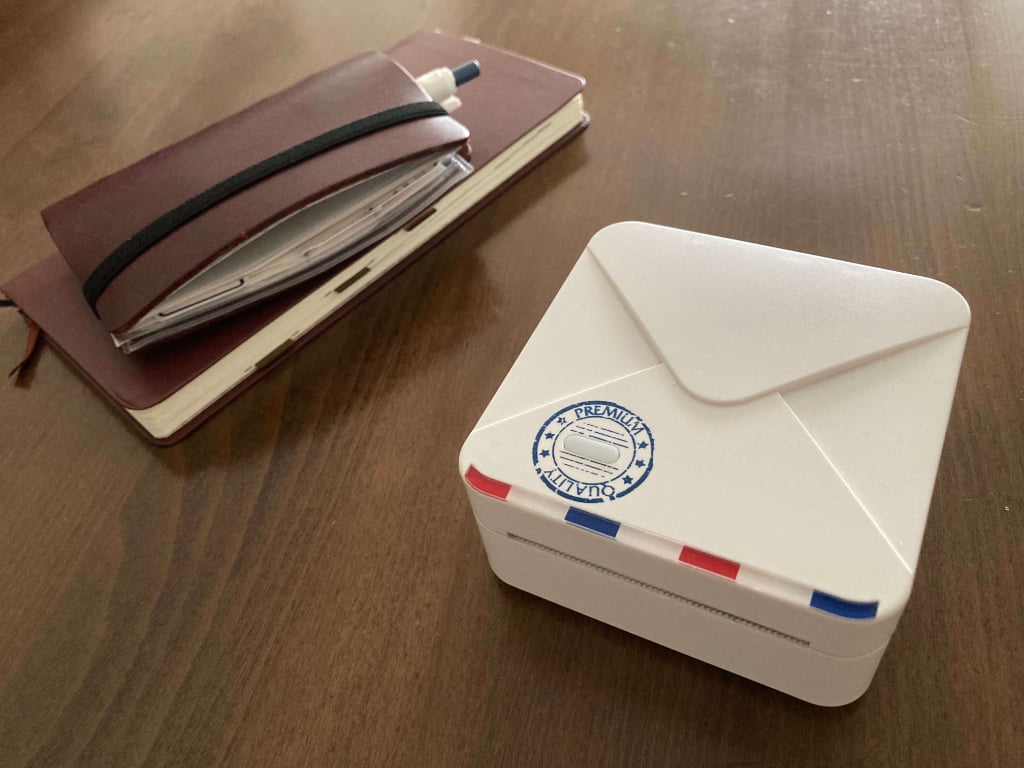
私はよく手帳を書くんですが、XやYouTubeで「Phomemo」というプリンターがあることを知りました。
SNSやYouTubeで楽しそうに使っているのをみて、買うかどうかめちゃくちゃ悩みました。
だって、ユーチューバーさんは上手に使いこなしているけれど、自分は買って本当に使うのか?宝の持ち腐れになってしまわないか?と思ったから。
それと、そのときはPhomemoかiNSPiC(インスピック)か、どっちがいい!?みたいな流れがあって、どっちを買うかそれはそれは悩んだのでした。(結局2つとも買ってしまったんだけどね)
感熱紙だから、時間が経ったら消えてしまわないか?という疑問もあった。
ということで、購入する前にとても悩んだんですが、
- とりあえずPhomemoのほうがiNSPiCよりも安い
- 印刷したいのは写真よりも文章
- 消えて困るような重要なものは印刷しないと思うし、消えたらまた印刷しなおせばいっか!
という精神で、Phomemoをえいやっと購入しました!
私が購入したのはこちらの「M02S」というモデルです。
Phomemoの気に入っているところ
そんなことで、思い切って購入したPhomemo。
その気に入っているところはこちら。
- とにかく接続が早い!
- 充電が長持ち
- 印刷音が静か
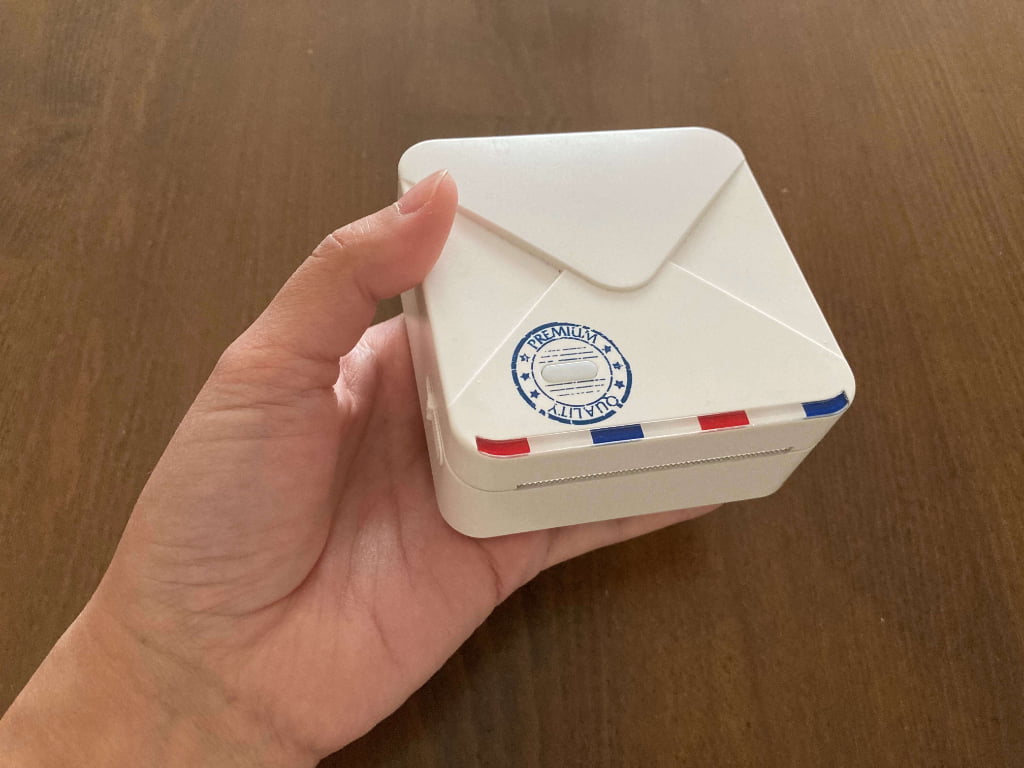
- デスクに置いてあるだけでなんとなく可愛い
とにかく接続が早い!
スマホとPhomemoはBluetooth接続します。
ネット環境の影響を受けないし、とにかく接続が早いので、思い立った時にパッと印刷できるのが良いです。
充電が長持ち
充電はUSBでできます。1回充電してしまえばかなり長い期間使うことができます!
忘れた頃に、あれ充電しなきゃ、というぐらいなのでバッテリー持ちを気にせずに使うことができます。
印刷音が静か
私は家族がまだ寝静まっている早朝に手帳を書くことが多いので、家族を起こさないのは大事。
印刷音は「ビー」っという音がほんのり聞こえる程度。
隣の部屋で使っていても気にならないぐらいなので、自宅であれば朝活・夜活でも気になりません。
ただ静かなカフェなどではちょっと気になるかも?
デスクに置いてあるだけでなんとなく可愛い
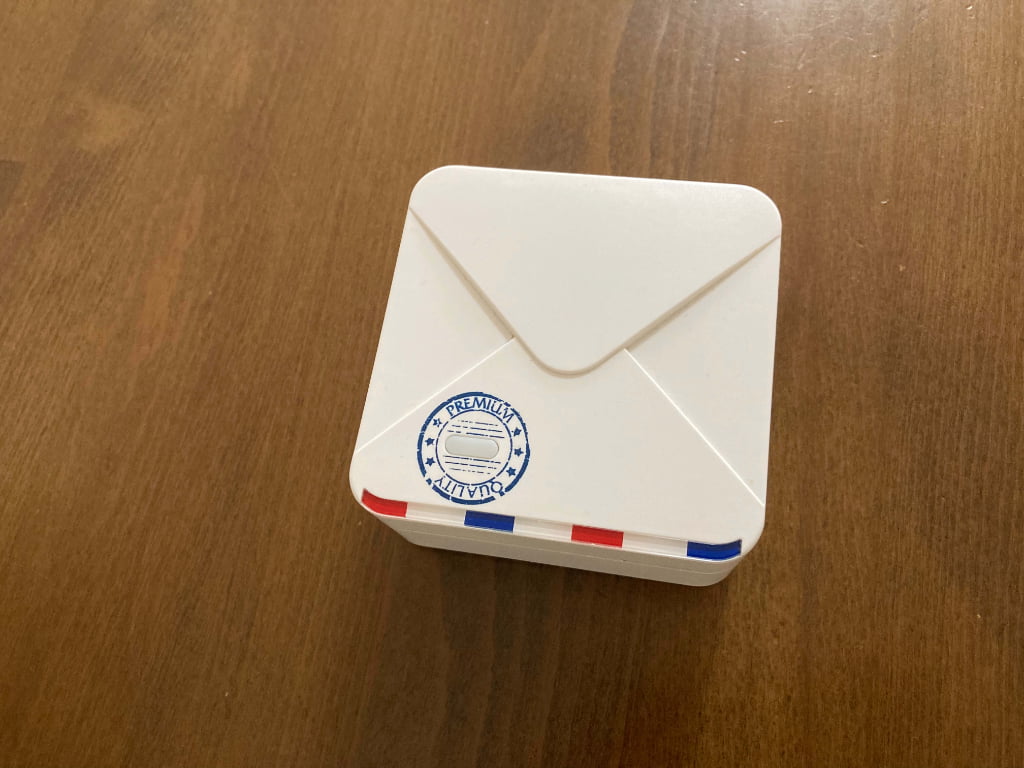
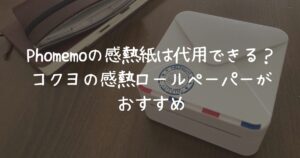
エアメール風のこのデザイン、可愛いですよね!!
デスクに置いてあって目に入るだけで楽しい気持ちになります!
印刷しなくてもとりあえず並べてテンションをあげています。
Phomemoの使い方アイディア10選

ここからはPhomemoの使い方アイディアをご紹介します!
私が実際にやっている方法と、調べてみていいなと思った使い方をまとめました。
Phomemoを購入するときや、買ったはいいけど何に使おう?と悩んでいる方の参考になれば嬉しいです。
- 気になった文章(Xのポスト、ネット記事)の印刷
- YouTubeのサムネの印刷
- 学校のお便り印刷
- レシピの記録
- 勉強系(図やイラストの印刷)
- 持ち物リスト、やることリスト
- 手帳の素材
- 写真の印刷
- ハビットトラッカー
- ラベル
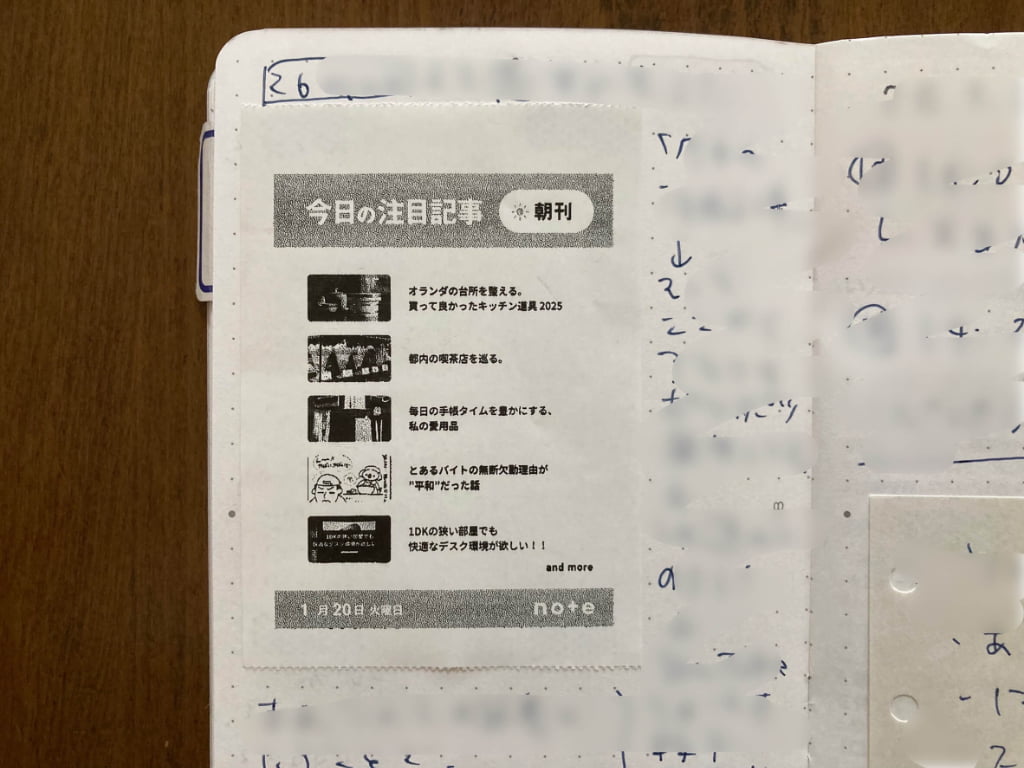
まずは一番多くやっている使い方は、気になった文章(Xのポスト、ネット記事)の印刷。
Xを見ていて、ネット記事を見ていて、気になった文章などをスクショして、それをPhomemoで印刷しています。
noteで「今日の注目記事」に選ばれたところや、
記録的な大雪になった日のXのニュースなど。
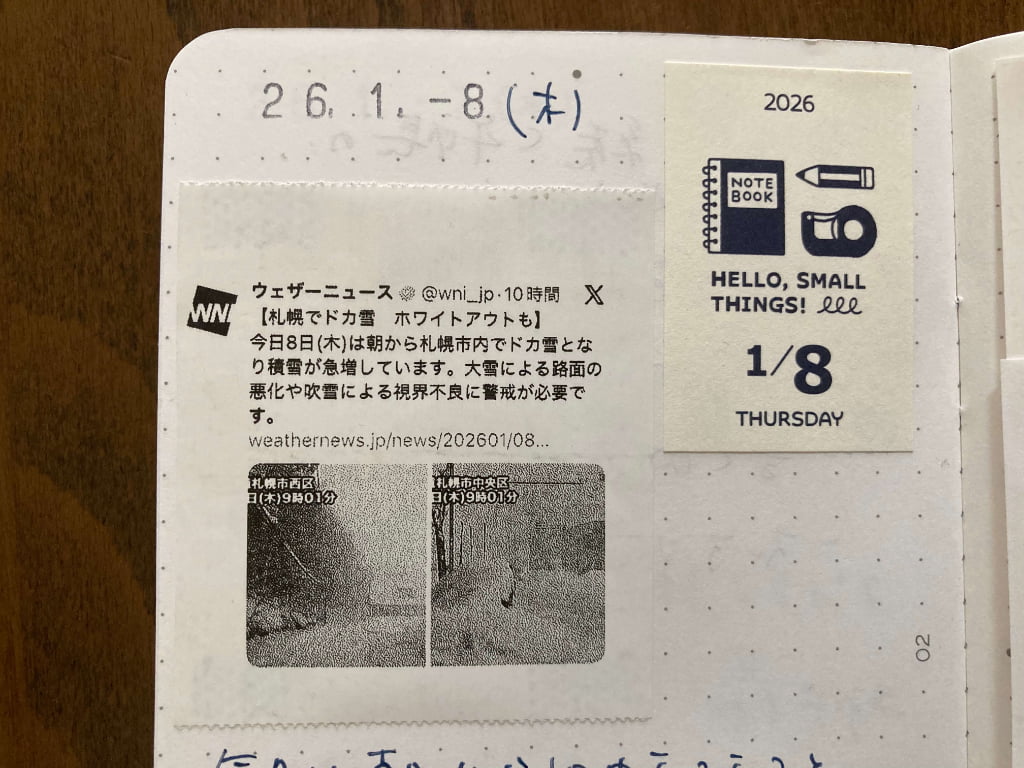
見返したりすることは少ないですが、たまにパラパラと見返しては「こんなことあったな」とか思い出しています。
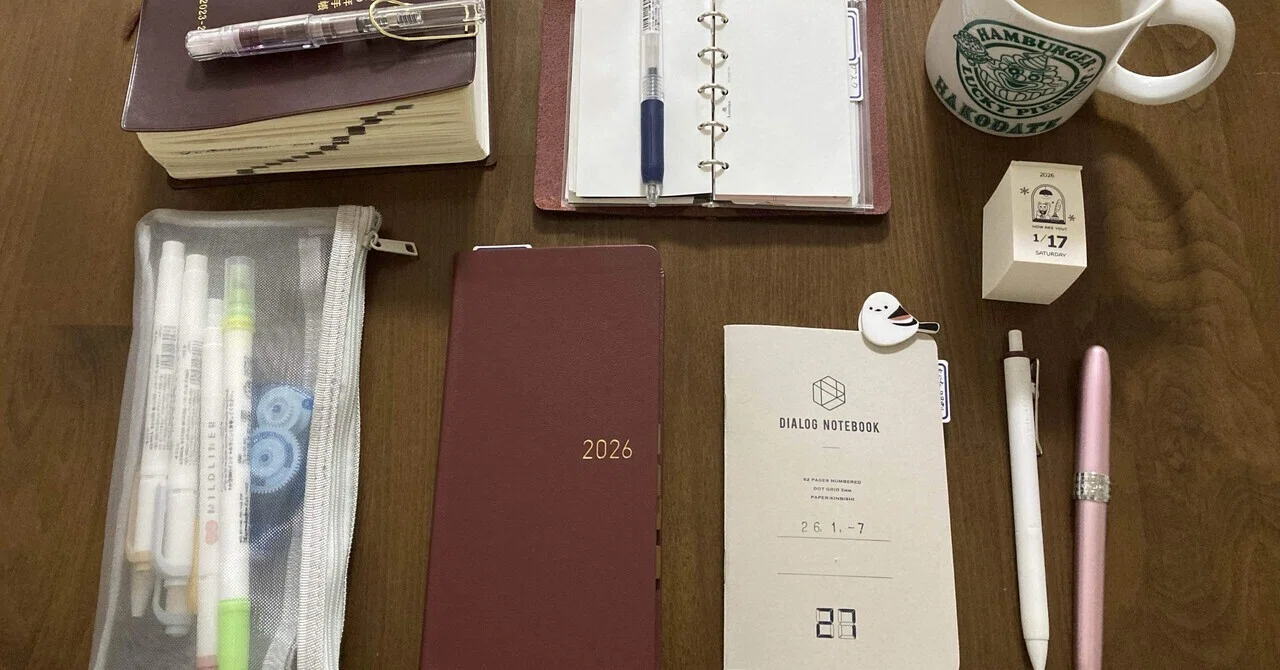
ちなみに上に書いた今日の注目記事に選ばれたnoteはこちら。
続いては、YouTubeのサムネの印刷。
面白かったYouTubeのサムネイルをスクショして印刷、なんでもノートに貼っています。
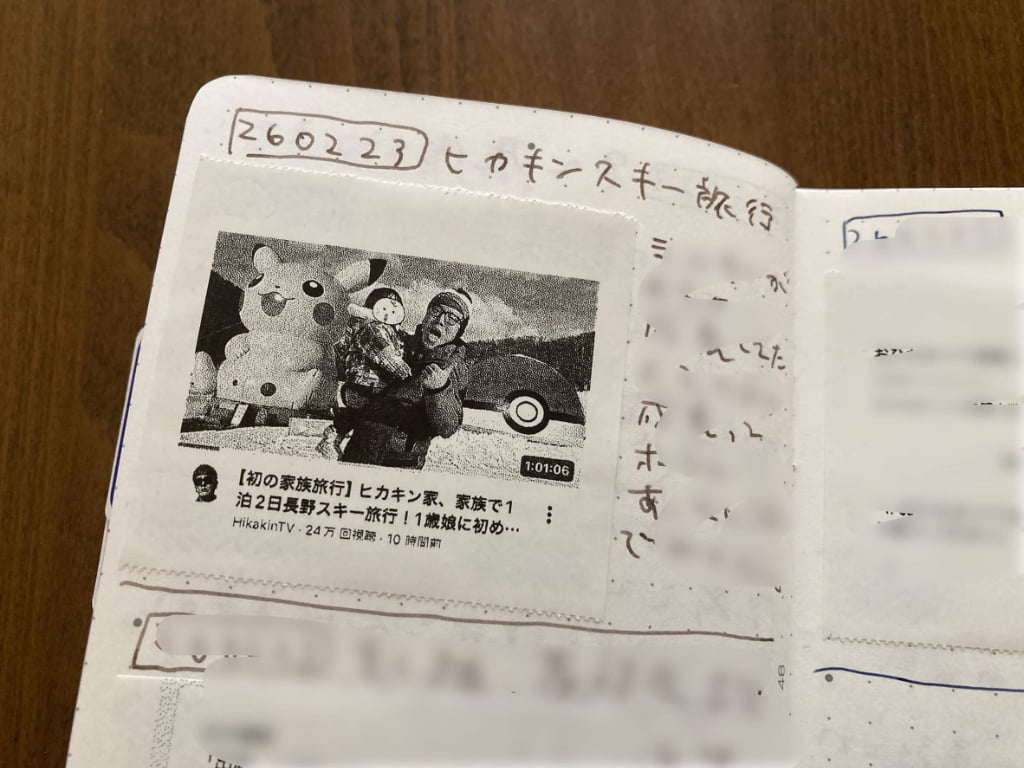
YouTubeって見終わったらそのまま流れてしまいがち。
でもこうやって記録しておくことで、「あ、そういえばこんな動画見たな」と自分の記憶に残りやすくなります。
学校からのお便りはアプリで配信されるものが多いです。
でもスマホに入れたままだと、記憶に残りにくかったり、忘れてしまいがちです(私だけかもしれないですが)。
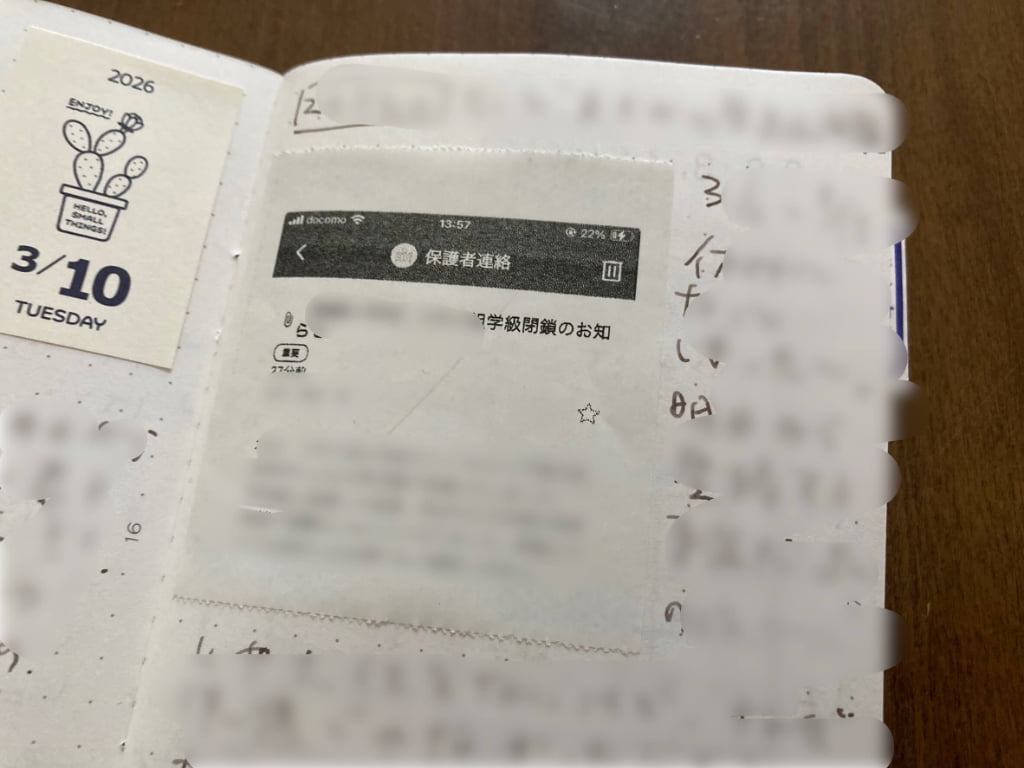
こちらもスクショしたものを印刷して、なんでもノートに貼ったりシステム手帳に挟んだりしています。
そうすることで、目に入りやすくなり、行事や持ち物の連絡などを忘れてしまうことが減ったように思います。
PhomemoとiNSPiC(インスピック)、どっち?

Phomemoと一緒に比較されがちなのが写真を印刷できるiNSPiC(インスピック)。
私も購入するときに、どちらにするかかなり悩み、最初に購入したのはPhomemoでした。
ただ、その後に結局iNSPiC(インスピック)も購入。
iNSPiC(インスピック)は、インク不要で写真が印刷できるのがいいところ。
写真はやっぱりカラーで残したいので、
- Phomemoは、文章などを中心に
- iNSPiC(インスピック)は、子どもや家族の写真
と使い分けています。
購入するのをすごく悩んだけれど、どちらもいいところがあるので、どういう用途で使いたいかを考えて購入してみるといいかなと思います!
まとめ
Phomemoの気に入っているところと、使い方のアイディアをご紹介しました!
気に入っているところは、
- とにかく接続が早い!
- 充電が長持ち
- 印刷音が静か
- デスクに置いてあるだけでなんとなく可愛い
おすすめの使い方は、
- 気になった文章(Xのポスト、ネット記事)の印刷
- YouTubeのサムネの印刷
- 学校のお便り印刷
- レシピの記録
- 勉強系(図やイラストの印刷)
- 持ち物リスト、やることリスト
- 手帳の素材
- 写真の印刷
- ハビットトラッカー
- ラベル
ぜひPhomemoで楽しい手帳タイムを送ってみてください!


2児の母です。
手帳のことや暮らしのちょっとしたお役立ち情報を発信しています!
こちらの記事もおすすめです
-
 ミニミニ日めくりカレンダーの活用アイデア!めくった後も楽しめる!
 -
Phomemoの感熱紙は代用できる?コクヨの感熱ロールペーパーがおすすめ
-
 ミドリ「インデックスクリップ チラット」使用レビュー!おしゃれなインデックスクリップ
 -
 PLOTTER(プロッター)M5「リスシオ」を愛用する私のゆるい使い方レビュー
 -
「ほぼ日weeksMEGAスニーカー」を1年間使ったレビュー!耐久性と使い心地を写真つきで紹介!
-
システム手帳M5リフィルのおすすめ5選!自作リフィルを使うのもアリ
-
小さいサイズのメモ帳おすすめ5選!持ち歩きに便利!
-
ほぼ日手帳の「トラーゲン(tragen)」を購入!使い心地やサイズ感をレビュー